
FAQ
Авторизация
На сайте проекта нажмите кнопку «Войти» в правом верхнем углу. Она ведет на страницу авторизации. В нижней части формы есть фраза «У вас нет аккаунта? Зарегистрируйтесь», нажмите на слово «Зарегистрируйтесь».

В следующей форме введите ваше имя (ник, его потом можно будет изменить в профиле), адрес электронной почты и составьте пароль к аккаунту (минимум 10 символов, его потом можно будет изменить в профиле после успешной авторизации). Проверьте правильность введенных данных, особенно адреса почты — на него придет подтверждение регистрации!
Ознакомьтесь с условиями пользовательского соглашения и информационных рассылок, которые пользователь безоговорочно принимает, совершая регистрацию на сайте. Затем нажмите кнопку «Зарегистрироваться».
Появится сообщение об успешной отправке письма на указанную почту с возможностью отправить его повторно (если за 3-5 минут оно не пришло) или исправить адрес (если в нем допущена ошибка), вернувшись к форме регистрации.

На указанную вами электронную почту должно прийти вот такое письмо от адресата mail@myalbum.art. Вы должны будете в том же браузере, где открыт ALBUM, открыть вашу электронную почту и перейти по ссылке из письма, нажав на кнопку «Подтвердить почту». Если перейти по ссылке, открыв почту в другом браузере или на мобильном устройстве в приложении, то почта не подтвердится и регистрация не будет завершена.

После перехода по ссылке на сайте будет сообщение об успешном подтверждении почты и вам будет предложено войти на сайт со своим логином (адресом электронной почты) и паролем, который вы указывали при регистрации. Одновременно на вашу электронную почту придет второе письмо от того же адресата с темой «Добро пожаловать в ALBUM», поздравлением с регистрацией в проекте и приглашением создать свой первый альбом.
По умолчанию стоит галочка «Запомнить меня», которая разрешает браузеру запомнить ваши данные для входа и держать сессию, чтобы после закрытия браузера без выхода из авторизации ALBUM при повторной загрузке сайта данные для входа не требовались и вы автоматически попадали внутрь личного кабинета. Эта функция также зависит от настроек вашего браузера.
Сначала воспользуйтесь ссылкой «Забыли пароль?» под формой авторизации.

Попробуйте вспомнить, на какую электронную почту вы регистрировали аккаунт в ALBUM. Если это сложно, последовательно вводите в поле все ваши адреса электронных почт и нажимайте после каждого ввода кнопку «Отправить инструкцию на почту». Если это не она, система выдаст предупреждение «Пользователь с таким адресом почты не найден».

Как только будет введен правильный адрес электронной почты, появится сообщение «Проверьте вашу электронную почту — мы туда отправили письмо с инструкцией по сбросу старого пароля».

Вы должны будете в том же браузере, где открыт ALBUM, открыть вашу электронную почту и перейти по ссылке из письма от mail@myalbum.art для установки нового пароля.

Если письмо не пришло в течение 1-2 минут, проверьте сначала папку «Спам» / Trash, возможно оно попало туда из-за неизвестного вашей почте адреса отправителя. Если там нет, возможно вы опечатались в адресе, и нужно отправить письмо повторно — это можно сделать через 1 минуту после первой отправки, когда станет активной кнопка «Отправить еще раз» и пропадет таймер обратного отсчета.

Обратите внимание, если не переходить по ссылке в письме, то сброса пароля не будет. И если перейти по ссылке, открыв почту в другом браузере или на мобильном устройстве в приложении, то сброса пароля также не будет.
После установки нового пароля (не менее 10 символов) на вашу электронную почту придет письмо с сообщением об успешном изменении пароля и приглашением создать альбом или просто перейти в личный кабинет.
Если ни один адрес электронной почты, вводимый вами, не подошел, но вы уверены, что регистрировались в ALBUM, напишите нам в техническую поддержку на адрес support@myalbum. art, мы попробуем найти в системе ваш аккаунт вручную и посмотреть, на какой адрес почты вы регистрировались, чтобы вы смогли выполнить сброс пароля.На данном этапе номер телефона не используется в профиле пользователя, поэтому по нему авторизоваться на сайте нельзя. Логином является адрес электронной почты.
Не обязательно, но для пользователей из России крайне желательно использовать почту в доменной зоне RU, так как существуют законодательные ограничения по хранению и использованию персональных данных российских пользователей на иностранных ресурсах.
Попробуйте сменить пароль или вспомнить, на какой еще адрес электронной почты мог быть зарегистрирован аккаунт. Подробные действия описаны в ответе на вопрос «У меня уже есть аккаунт, но я не помню данные для входа / Я забыл пароль или вводимый мною не подходит».
По умолчанию в форме авторизации стоит галочка «Запомнить меня», которая разрешает браузеру запомнить ваши данные для входа и держать сессию, чтобы после закрытия браузера без выхода из авторизации ALBUM при повторной загрузке сайта данные для входа не требовались и вы автоматически попадали внутрь личного кабинета. Эта функция также зависит от настроек вашего браузера.
Лучше повысить безопасность входа, загрузив сайт ALBUM в браузере в режиме инкогнито, где не сохраняются данные для входа и не собираются файлы cookies. Либо хотя бы снять галочку «Запомнить меня» в форме авторизации перед нажатием кнопки «Войти». Также при запросе браузера на сохранение пароля необходимо отказаться от этого.
Да, так как именно на вашу электронную почту зарегистрирован аккаунт. Рекомендуется как можно быстрее после восстановления доступа к почте сменить пароль входа в ALBUM.
Функция выхода из профиля находится в выпадающем меню, появляющемся при наведении курсора на кружок с фотографией / инициалами пользователя в правом верхнем углу окна браузера, справа от знака вопроса (вызова справки). Нажмите «Выйти» и дождитесь появления страницы авторизации.

Настройка профиля


Вход в личный профиль пользователя находится в выпадающем меню, появляющемся при наведении курсора на кружок с фотографией/инициалами пользователя в правом верхнем углу окна браузера, справа от знака вопроса (вызова справки). Нажмите «Личный кабинет» и вы попадете в управление профилем.

Да, нажмите на яркую кнопку «Изменить имя» и введите текстом новое, далее нажмите «Сохранить изменения» или, если передумали, «Отменить».

Нажмите на ссылку «Загрузить фотографию» под кружочком с иконкой человечка. Откроется окно проводника для вашего компьютера, где нужно выбрать фотографию, которую вы хотите загрузить. После выбора нажмите «Открыть» в правом нижнем углу окна проводника. Фотография появится в кружочке. Изменения сохраняются автоматически.
Для выбора другой фотографии профиля, нажмите на ссылку «Сменить фотографию» под кружочком вашим фото. Откроется окно проводника для вашего компьютера, где нужно выбрать фотографию, которую вы хотите загрузить. После выбора нажмите «Открыть» в правом нижнем углу окна проводника. Фотография появится в кружочке. Изменения сохраняются автоматически.
Удалить фотографию можно, нажав на крестик справа вверху от кружочка с фото.

На данный момент такой возможности нет, но она должна появиться чуть позже.
Смена пароля находится в разделе «Безопасность» в левом меню профиля. Рекомендуется обновлять пароль не реже чем раз в три месяца, чтобы быть под надёжной защитой от злоумышленников. Нажмите «Изменить пароль».
Появится форма ввода нового пароля. Обратите внимание, что для того, чтобы сменить пароль, нужно сначала ввести текущий! Придумайте и введите новый пароль (не менее 10 символов), а затем повторите ввод в поле ниже для избежания опечаток. Нажмите «Сохранить изменения», или если передумали, «Отменить».

Дождитесь сообщения об успешной смене пароля и нажмите «Понятно», чтобы закрыть всплывающее окно. Вы вернетесь в свой профиль, в раздел «Безопасность».

Если вы забыли пароль, нажмите на ссылку «Забыли пароль?» под полем ввода текущего пароля. В появившемся окне нажмите на кнопку «Отправить инструкцию на почту», и на вашу почту будет отправлено письмо с инструкцией по сбросу старого пароля. Далее действуйте по инструкции, алгоритм описан в ответе на вопрос «У меня уже есть аккаунт, но я не помню данные для входа / Я забыл пароль или вводимый мною не подходит». Если вы знаете текущий пароль, нажмите «Вернуться назад» и вы обратно попадете на форму ввода нового пароля.

Ссылка «Мои альбомы» на переход на страницу всех альбомов всегда находится вверху страницы.
Выбор и оплата тарифного плана
В разделе «Тарифы и оплата» Пользовательского соглашения (оферты), размещенной на сайте проекта, юридически точно описана вся процедура выбора, оплаты, смены тарифных планов.
Все персональные данные пользователей, которые собираются платформами в рамках предоставления тарифных планов и процесса оплаты, описаны в Политике конфиденциальности, размещенной на сайте проекта.
Данный раздел с возможными вопросами пользователей составлен в строгом соответствии с этими документами.При первичной регистрации пользователю назначается автоматически бесплатный тариф (Free), и он действует бессрочно, до тех пор, пока Пользователь самостоятельно не сменит его на любой другой платный по собственному желанию.
У бесплатного тарифа есть серьезные ограничения по объемам загружаемого контента. Посмотреть все условия тарифа можно в Личном кабинете в разделе «Тарифы и оплата» и на сайте проекта.
В линейке тарифов есть начальный бесплатный (Free) и несколько платных тарифов, которые подразделяются по способу оплаты на помесячные и годовые. Посмотреть все условия тарифа можно в Личном кабинете в разделе «Тарифы и оплата» и на сайте проекта.
Платные тарифы отличаются от бесплатного расширенным набором возможностей загрузки контента: созданием большего количества альбомов, загрузки большего количества фотографий, аудиодорожек, и общим объемом места хранения в облачном хранилице Платформы
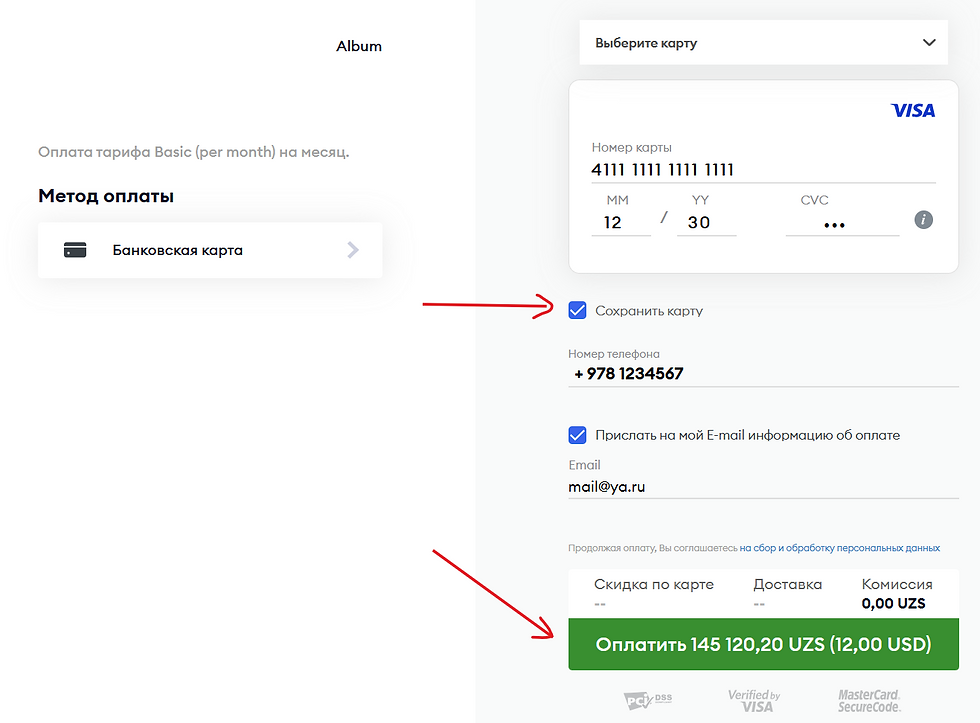
В Личном кабинете в разделе "Тарифы и оплата" можно выбрать любой доступный для подключения тариф в разделе помесячных или годовых, и нажать “Подключить за..”, подтвердить свое намерение во всплывающем окне, и ввести данные платежной карты на странице оплаты системы Freedom Pay. После чего подключенный тариф отобразится в Личном кабинете в разделе "Тарифы и оплата", и подтверждение оплаты и фискальный чек придут на электронную почту отдельными письмами.
Если при первой оплате на платежной странице системы Freedom Pay проставить галочку «Сохранить карту», то включится автоплатеж - автоматическое списание средств с данной платежной карты пользователя для автоматического продления выбранного тарифного плана на следующий период.



Промокод дает скидку на оплату тарифа. Его нужно ввести на экране в поле «Введите промокод» на странице «Тарифы и оплата» в Личном кабинете (до выбора платного тарифа и до перехода на страницу оплаты в платежной системе, чтобы при оплате уже был учтен размер скидки). Вы увидите сообщение «Ваш промокод активирован», и что после применения промокода цены на тарифы изменились.
Если скидка составляет 100% от суммы оплаты тарифа, переход на страницу платежной системы не произойдет. Тариф будет активирован сразу после выбора.Можно ввести другой промокод, для этого нажмите кнопку «Ввести другой промокод».


Оплата принимается банковскими картами международных платежных систем Visa и Mastercard и национальных платежных систем Республики Узбекистан Humo и Uzcard, Актуальный набор платежных способов всегда указан на странице оплаты Freedom Pay, и может изменяться.
Для проведения онлайн-оплаты используется платежный сервис Freedom Pay (часть международного холдинга Freedom Holding Corp.), обеспечивающий прием платежных карт международных систем Visa и Mastercard и национальных платежных систем Республики Узбекистан Humo и Uzcard.
Подробнее о платежном сервисе Freedom Pay можно прочитать на официальном сайте https://freedompay.uz/about.При переходе на более высокий тариф пользователь оплачивает не его полную стоимость, а часть суммы, которая рассчитывается следующим образом: неиспользованные дни действующего тарифа автоматически пересчитываются по цене нового Тарифа, и их стоимость вычитается из полной стоимости нового тарифа, а оставшуюся сумму пользователь доплачивает.
Срок старого тарифа обнуляется, и с даты перехода (то есть с дня смены тарифа) начинается срок действия нового Тарифа.
Описанная в этом разделе схема действует одинаково как для перехода между помесячными тарифами, так и при переходе с помесячного тарифа на любой годовой.При переходе на более дешевый помесячный тариф неиспользованные дни текущего тарифа автоматически пересчитываются по цене нового тарифа и добавляются к сроку действия нового Тарифа. Пользователь при переходе ничего не доплачивает, а первый период нового тарифа становится длиннее на прибавленное количество дней. Последующие периоды остаются стандартными.
Перейти досрочно с годового на помесячный тариф нельзя. Пользователь может отключить автопродление годового тарифа, и после его окончания выбрать любой помесячный тариф.
Автоматическое списание средств работает только на помесячных тарифах.
При первой оплате на платежной страницы системы Freedom Pay необходимо проставить галочку "Сохранить карту", и тогда тариф будет автоматически продлеваться каждый месяц, так как данные платежной карты будут сохранены в системе.При переходе с тарифа на тариф идет перерасчет дней и доплата разницы сумм. Поэтому первоначальная сумма оплаты не соответствует ежемесячной, которая должна списываться при автопродлении. Из-за технического ограничения в системе Freedom Pay невозможно указать для последующего списания сумму, отличную от первоначальной. Поэтому, если пользователь хочет включить автопродление, это можно сделать при оплате второго месяца использования тарифа, проставив галочку "Сохранить карту" на платежной страницы системы Freedom Pay.
Отмена оплаченного тарифа возможна либо через переход на другой платный (повышения или понижения) тариф, либо через отключение автопродления, когда происходит удаление из системы данных банковской карты, используемой для автоплатежей.
Возврат денег на карту Пользователя за уже оплаченный тариф не предусмотрен, так как с момента активации тарифа право использования Платформы считается предоставленным, а сам тариф продолжает действовать весь оплаченный период до даты своего окончания.
Чтобы остановить автоматическое списание с карты, нужно нажать ссылку «Остановить списание с карты» в Личном кабинете в поле, где указан текущий тариф, под строкой с его стоимостью. Система спросит в всплывающем окне, точно ли пользователь желает остановить автоплатеж. Необходимо подтвердить действие, нажав на кнопку “Да, остановить списание”. После этого на электронную почту приходит соответствующее письмо с уведомлением об остановке автоплатежа.
Также можно остановить списания, написав электронное письмо в Администрацию на адрес support@myalbum.art. Это нужно сделать не позднее, чем за три календарных дня до окончания срока действия текущего тарифа. Необходимо дождаться положительного ответа.
Остановка списания денег с карты производится путем удаления данных платежной карты в платежной системе.

Произойдет переход на бесплатный тариф с сохранением всего внесенного на Платформу контента, но без возможности его дополнения из-за превышения лимита тарифа. При этом возможность редактировать тексты к фотографиям и альбомам и функция удаления фотографий будет сохранена.
Произойдет переход на бесплатный тариф с сохранением всего внесенного на Платформу контента, но без возможности его дополнения из-за превышения лимита тарифа. При этом возможность редактировать тексты к фотографиям и альбомам и функция удаления фотографий будет сохранена.
Возврат денег на карту Пользователя за уже оплаченный тариф не предусмотрен, так как с момента активации тарифа право использования Платформы считается предоставленным, а сам тариф продолжает действовать весь оплаченный период до даты своего окончания.
В соответствии с Политикой конфиденциальности для предоставления доступа в рамках платных тарифов при оплате банковской картой обрабатываются следующие персональные данные:
-
Фамилия и имя на карте;
-
Маскированный номер банковской карты;
-
Email;
-
Идентификатор Пользователя;
-
Данные о совершенной покупке (название тарифа, цена, валюта);
-
Номер транзакции;
-
Идентификатор счета (invoice);
-
Уникальный идентификатор карты (fingerprint).
Данные хранятся в течение всего срока активности аккаунта пользователя и удаляются после удаления аккаунта (окончания использования платформы).
Платформа не сохраняет полные реквизиты карты и не обрабатывает платежи, получая от платежной системы лишь уведомление о факте успешной оплаты. Платежная система Freedom Pay собирает и хранит финансовую информацию в соответствии с ее пользовательским соглашением и политикой конфиденциальности.-
Да, Администрация Платформы вправе в любой момент изменить условия и стоимость тарифов без обязательства уведомлять об этом пользователей. Изменения публикуются в Личном кабинете в разделе "Тарифы и оплата".
Если у пользователя уже был приобретен один из платных тарифов, то изменения вступают в силу в момент окончания действия очередного платного периода.
Если у Пользователя в момент опубликования изменений не было оплаченного тарифа, то изменения применяются с момента опубликования.Напишите электронное письмо в техподдержку на адрес support@myalbum.art. Опишите подробно вашу проблему, приложите (по возможности) скрины экрана. Администрация постарается вам помочь максимально оперативно.
Ссылка «Мои альбомы» на переход на страницу всех альбомов всегда находится вверху страницы.
Создание альбома

В разделе «Мои альбомы» в верхней части нажмите яркую кнопку «Создать новый альбом».

Вы попадете на страницу нового альбома, где нужно ввести название и описание альбома, а также добавить в него фотографии.

Обложка первоначально стоит системная, ее можно поменять. Также можно выбрать «ретро-скин» для альбома старых фотографий. Подробнее об этом написано ниже в ответах на вопросы.
Нет, просто массив фотографий без систематизации загрузить нельзя. Но можно, например, сделать альбом «Все фотографии» и загружать в него.
Нажмите на троеточие, вызывающее меню действий с альбомом. Выберите пункт «Сменить обложку альбома».

Выберите новую обложку из предложенных вариантов и нажмите «Сохранить». Или добавьте свою обложку, нажав на одноименную ссылку: откроется окно проводника для вашего компьютера, где нужно выбрать фотографию, которую вы хотите загрузить в качестве обложки. После выбора нажмите «Открыть» в правом нижнем углу окна проводника. Фотография появится на обложке альбома. Изменения сохраняются автоматически.

Если вы раздумали менять обложку, нажмите «Отменить».
Нажмите на троеточие, вызывающее меню действий с альбомом. Выберите пункт «Редактировать альбом».

Поля названия и описания станут редактируемыми. Внесите название вместо «Новый альбом» и текст описания в поле ниже, а затем нажмите «Сохранить изменения».

Если вы больше не хотите редактировать название и описание, нажмите «Отменить», изменения не сохранятся.
Да, можно, но лучше написать хотя бы несколько слов о том, что вы разместили в альбоме.
В настройках альбома можно выбрать «скин» — общий вид страницы альбома, современный или ретро. У ретро-альбома подложка под старую бумагу, фотографии имеют «уголочки» как в бумажных альбомах, шрифт и кнопки в тонах сепии. Пример тут.
У современного стандартный белый фон и шрифт, яркие кнопки и фотографии без обрамления. Пример тут.
По умолчанию альбомы создаются в современном скине. Для того, чтобы выбрать ретро-скин, нажмите на троеточие, вызывающее меню действий с альбомом. Нажмите на пункт «Выбрать скин альбома».
В появившемся окне переключите скин на ретро и нажмите «Сохранить», внешний вид альбома изменится. Если передумали, нажмите «Отменить».

Да, редактировать название и описание альбома, менять скин и обложку можно в любое время, независимо от загрузки фотографий.
Нажмите на троеточие, вызывающее меню действий с альбомом. Нажмите на пункт «Поделиться альбомом».

В появившемся окне будет адрес публичной ссылки на ваш альбом. Нажмите «Скопировать» и дождитесь системного сообщения о том, что ссылка скопирована. А затем нажмите «Закрыть» окно.


Да, нажмите на троеточие, вызывающее меню действий с альбомом. Нажмите на пункт «Удалить альбом».

Появится окно подтверждения действия с предупреждением, что альбом будет перенесён в корзину на 30 дней, после чего безвозвратно удалится. Аудиозаписи и загруженная обложка альбома удаляются безвозвратно сразу. Пока альбомы и изображения находятся в корзине, их можно восстановить. Подтвердите удаление, нажав «Удалить», или отмените действие, нажав «Отменить».

Ссылка «Мои альбомы» на переход на страницу всех альбомов всегда находится вверху страницы.


Загрузка фотографий
Для добавления фотографий в новый или уже существующий альбом нажмите кнопку «+ Добавить изображение» под описанием альбома.

Аналогично срабатывает кнопка плюс «+», появляющаяся на второй прокрутке фотографий в альбоме в нижнем правом углу окна браузера под кнопкой «Наверх».

Откроется окно проводника для вашего компьютера, где нужно выбрать одну или несколько фотографий, которые вы хотите загрузить в альбом. Для выбора всех фотографий в папке нажмите Ctrl+A. Для выбора нескольких фотографий удерживайте клавишу Ctrl при клике на фото. После выбора нажмите «Открыть» в правом нижнем углу окна проводника.
Системное окно с процессом загрузки появится в нижнем правом углу окна браузера.

Дождитесь системного сообщения о загрузке всех фотографий и закройте системное окно крестиком в его правом верхнем углу. Фотографии появятся в альбоме.

При необходимости, можно прервать загрузку, нажав кнопку «Отменить». Но фотографии, которые уже успели загрузиться до отмены, останутся в альбоме, их при необходимости, нужно будет удалить вручную.
Все изображения должны быть в форматах .jpeg и .jpg, не более 5 Мб каждое. Фотографии других форматов система не покажет в окне проводника.
Никакой другой информации об этой фотографии, кроме имени файла и данных из EXIF у системы нет. Поэтому фотографии попадают в альбом со своим исходным именем файла. При редактировании карточки фотографии ее имя меняется вручную.
EXIF (Exchangeable Image File Format) — это техническая информация о деталях съёмки фотокамерой. Когда вы делаете снимок, ваш аппарат записывает файл изображения и дополнительные метаданные, которые можно увидеть в данных EXIF.
Общий лимит загружаемых фотографий зависит от выбранного тарифа. На базовом тарифе можно загрузить до 100 изображений. Одновременная загрузка более 20 фотографий займет время в зависимости от скорости соединения в вашей сети Интернет.
Обороты добавляются в процессе редактирования карточки фотографии, см. подробнее в следующем разделе. Не загружайте обороты отдельными фотографиями, чтобы они не занимали лимит загрузки для тарифа.
Можно, эта функция есть в дополнительном меню фотографии в общем списке альбома. В дополнительном меню по кнопке с троеточием выберите третий пункт «Перенести в другой альбом».

В появившемся окне выберите другой альбом для переноса фотографии из списка или начните вводить его название в строке, а затем выберите подходящий вариант.
Нажмите кнопку «Перенести». Вы попадете в выбранный для переноса альбом.
Либо создайте новый альбом, нажав на строку «+ Создать новый альбом». Фотография сразу появится в новом альбоме.


Можно удалить фотографию из списка в альбоме, не заходя в ее карточку. Для этого в дополнительном меню по кнопке с троеточием выберите последний пункт «Удалить изображение».

Подтвердите или отмените удаление в появившемся окне. Изображение будет перенесено в корзину на 30 дней, после чего безвозвратно удалится. Пока изображение находится в корзине, его можно восстановить.


Редактирование карточки фотографии
При загрузке фотографий сохраняются имена файлов. Для добавления подписи к каждой фотографии ее нужно отредактировать. На этом этапе вносится название, датировка (точная или примерная), текстовое описание, автор снимка и место создания, люди, которые изображены. Технически можно оставить все эти поля пустыми, и тогда в альбоме фотографии останутся под именами загруженных файлов.
Редактирование карточки фотографии доступно со страницы ее просмотра. Для загрузки страницы фотографии кликните по самой фотографии в списке альбома. На карточке кликните на пиктограмму «Карандаш» справа от названия фотографии, чтобы поля карточки стали редактируемыми.

Поля открываются на редактирование.

Всегда сохраняйте изменения после редактирования карточки фотографии через кнопку «Сохранить изменения» после поля «Место». Автосохранения в системе пока не предусмотрено. Если вы передумали сохранять изменения, нажмите «Отменить».

Редактирование названия фотографии доступно как из карточки (см. следующий вопрос «Как добавить описание»), так и из списка фотографий альбома без захода на карточку. По клику на пиктограмму «Карандаш», появляющуюся при наведении курсора на название фотографии, это поле становится редактируемым.

После редактирования можно сохранить изменения (пиктограмма «Галочка») или отменить («Крестик»).

При наведении на поле названия справа появляется пиктограмма «Карандаш» для внесения информации.

После нажатия на «Карандаш» отображаются все поля карточки фотографии в режиме редактирования: название, точная и ориентировочная датировки, описание, автор изображения (фотограф), люди (на фотографии) и место съемки.

Все поля заполняются текстом, а после внесения точного года в полях «Месяц» и «День» нужно выбрать значение из выпадающего списка. После заполнения полей нажмите «Сохранить изменения», или отмените редактирование кнопкой «Отменить».

Вы можете загрузить в карточку фотографии до двух аудиозаписей в формате mp3, размером не более 10 Mb каждая. Подготовьте аудиозаписи заранее и сохраните их в формат mp3.
Нажмите кнопку «+Добавить аудиозапись» в разделе для аудиозаписей после основных полей описания фотографии перед данными EXIF.

Откроется окно проводника для вашего компьютера, где нужно выбрать одну аудиозапись. После выбора нажмите «Открыть» в правом нижнем углу окна проводника.
Все аудиофайлы должны быть в формате .mp3, не более 10 Мб каждое. Записи других форматов система не покажет в окне проводника.
Системное окно с процессом загрузки появится в нижнем правом углу окна браузера.

Дождитесь системного сообщения о завершении загрузки и закройте системное окно крестиком в его правом верхнем углу. Аудиозапись появится в альбоме.

При необходимости, можно прервать загрузку, нажав кнопку «Отменить». Но записи, которые уже успели загрузиться до отмены, останутся в альбоме, их при необходимости, нужно будет удалить вручную.
Аналогично загрузите вторую запись (при наличии).
При наведении курсора на загруженную аудиозапись появляются кнопки изменения громкости, редактирования названия записи и удаления. Вы можете изменить отображаемое на карточке название аудиозаписи, нажав на пиктограмму «Карандаш». Поле становится редактируемым. После редактирования можно сохранить изменения (пиктограмма «Галочка») или отменить («Крестик»).


Прослушайте запись, нажав на кнопку плеера слева от названия. Во время прослушивания эта же кнопка выполняет роль паузы. Отрегулируйте громкость вертикальным ползунком по пиктограмме «Динамик».

Оборот добавляется уже к загруженному изображению в его карточке. Не загружайте обороты отдельными фотографиями, чтобы они не занимали лимит загрузки для тарифа.
Нажмите на кнопку «+Добавить оборот» под фотографией.

Откроется окно проводника для вашего компьютера, где нужно выбрать одну фотографию оборота. После выбора нажмите «Открыть» в правом нижнем углу окна проводника. После этого на месте кнопки «+Добавить оборот» появится круговая стрелочка, нажав на которую, вы увидите загруженный оборот. Эта же стрелочка с возможностью просмотра оборота будет отображаться в списке фотографий альбома под изображением.

В карточке может быть только сама фотография и ее оборот, а из дополнительных файлов - две аудиодорожки. Подгрузка документов не предусмотрена.
EXIF (Exchangeable Image File Format) — это техническая информация о деталях съёмки фотокамерой. Когда вы делаете снимок, ваш аппарат записывает файл изображения и дополнительные метаданные, которые можно увидеть в данных EXIF. Система получает эти данные автоматически из файла и отображает их на карточке.
Можно, эта функция есть в дополнительном меню фотографии по кнопке с троеточием, выберите первый пункт «Скачать изображение». Откроется окно проводника для вашего компьютера, где нужно выбрать место сохранения фотографии.

Можно, эта функция есть в дополнительном меню фотографии по кнопке с троеточием, выберите второй пункт «Перенести в другой альбом».
В появившемся окне выберите другой альбом для переноса фотографии из списка или начните вводить его название в строке, а затем выберите подходящий вариант.
Нажмите кнопку «Перенести». Вы попадете в выбранный для переноса альбом.
Либо создайте новый альбом, нажав на строку «+ Создать новый альбом». Фотография сразу появится в новом альбоме.
На данном этапе отдельно изображение из карточки удалить нельзя, удаляется вся карточка с изображением, оборотом и описанием.
На данном этапе отдельно изображение из карточки удалить нельзя, удаляется вся карточка с изображением, оборотом и описанием.
При наведении курсора на загруженную аудиозапись появляются кнопки изменения громкости, редактирования названия записи и удаления. Выберите пиктограмму «Корзина».

Во всплывающем окне подтвердите или отмените удаление. Будьте внимательны, после нажатия кнопки «Удалить»аудиозапись из карточки удаляется безвозвратно и восстановлению не подлежит!

Функция есть в дополнительном меню фотографии по кнопке с троеточием, выберите второй пункт «Удалить изображение».
Подтвердите или отмените удаление в появившемся окне. Изображение будет перенесено в корзину на 30 дней, после чего безвозвратно удалится. Пока изображение находится в корзине, его можно восстановить.


